公式マニュアル · App Storeで正規品を確認

Shadowrocket ダウンロード・正規品の確認

Shadowrocket 正規品の製品ページApp Storeでダウンロード

有料アプリ、買い切り、販売はApp Storeのみ。購入前にストアと購入アカウントを確認し、アプリが正規品か確かめてください。

  • デベロッパ:Shadow Launch Technology Limited
  • アプリID 932747118
  • $2.99 買い切り · 米国ストアの参考価格
  • iPhone・iPad対応 · 詳細はストアページをご確認ください

各ストアでは現地通貨で表示されます。実際の価格はApp Storeの製品ページをご確認ください。

App Store · 国・地域

ストアとアカウントの国・地域

Shadowrocketの購入とインストールはApp Storeから行います。中国本土のApp Storeでは取り扱いがありません。検索結果に表示されない場合は、アプリ名を変えて何度も検索するのではなく、アカウントのストアの国または地域を確認してください。購入時は製品名と本ページに記載された情報を照合して、アプリを確認してください。

Apple IDの国または地域によって、表示されるストアが決まります。デバイスの現在地、システムの表示言語、メディアと購入に使用するアカウントの国・地域は、それぞれ別のものです。デバイスの言語を変更したり、ブラウザで別の地域のストアページを開いたりしても、アカウントのストアが切り替わるわけではありません。購入前に、App Storeに表示されるアカウント、価格、購入時の案内を確認してください。

自分のアカウントの国・地域を確認する

デバイスで設定 → Apple ID → メディアと購入 → アカウントを表示 → 国または地域の順に開きます。システムのバージョンによって、アカウントの項目に氏名またはApple Accountと表示される場合があります。アカウント情報を開いて、現在の国または地域を確認してください。変更方法を確認する場合は、同じ画面で「国または地域を変更」を開き、以降の条件をシステムの案内で確認してください。

国・地域の変更には、アカウント残高、利用中のサブスクリプション、支払い方法、ファミリー設定などの条件が関わる場合があります。システムの案内を確認してから、手続きを進めるか判断してください。ここでは操作経路を説明していますが、すべてのアカウントで変更できることを保証するものではありません。ブラウザで特定の地域の製品ページが表示されても、その地域で購入できるアカウントだとは限りません。

このページのストアボタンは、同じShadowrocket製品ページを開きます。開いた際に現在の地域では利用できないと表示された場合は、アカウント情報を確認してください。検索結果にある似た名前のアプリを、確認せずに購入しないでください。正規品か確認できるまでは支払いを進めず、次のセクションで各項目を確認してください。
購入前の確認

Shadowrocket 正規品を確認する3つのポイント

名前が似ている、アイコンの色が似ているというだけでは、アプリを特定できません。App Storeの製品ページでデベロッパ、公式アイコン、アプリIDをすべて確認してください。3つの情報が同じ製品を示していることを確かめてから、支払い金額を確認します。検索結果の表示位置、説明文、通称は、これらの確認に代わるものではありません。

デベロッパ:正式名称を確認

デベロッパはShadow Launch Technology Limitedです。検索結果の概要やアプリ説明の一文だけではなく、製品ページのデベロッパ情報を確認してください。名称が長い場合は製品の詳細を開き、説明文中の名称をデベロッパ名と取り違えていないか確認しましょう。

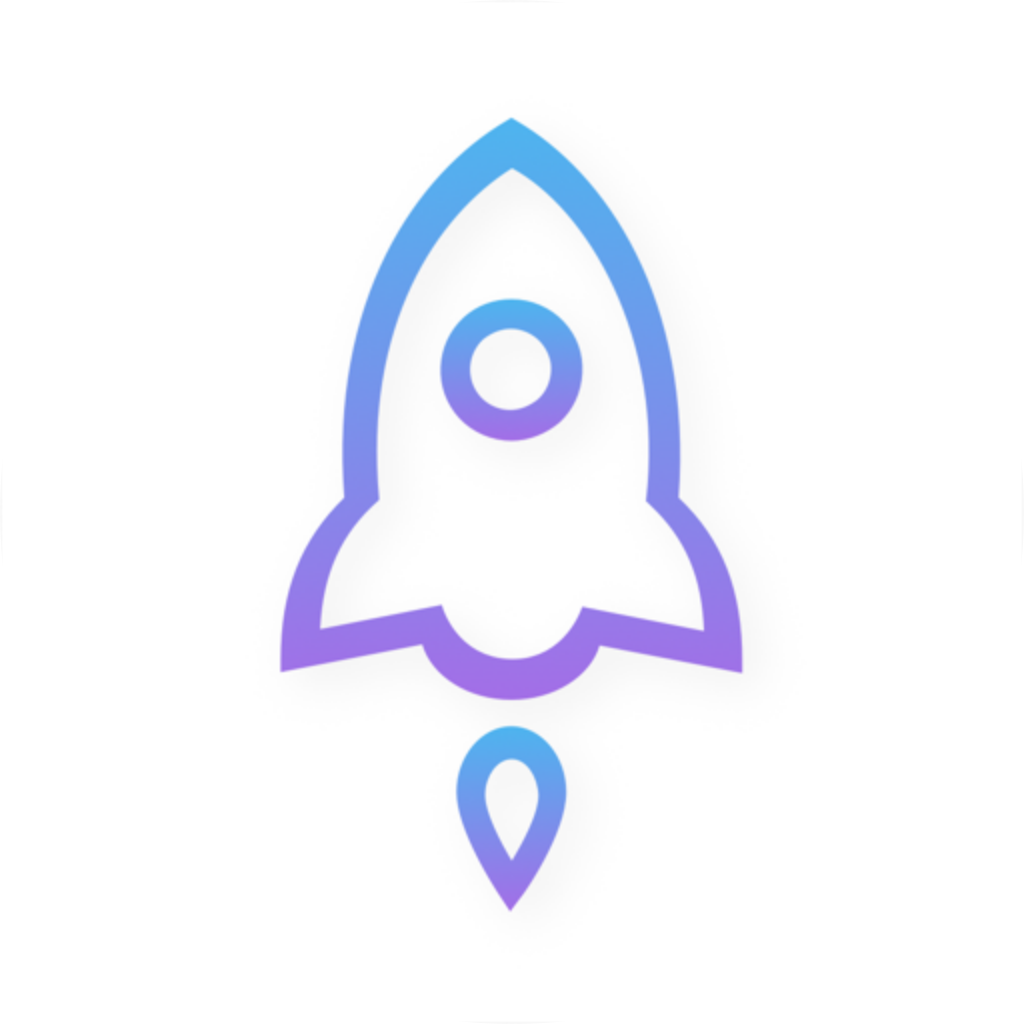
公式アイコン:白地に青紫の輪郭線で描かれたロケット

公式アイコンは、白地に青紫の輪郭線でロケットを描いたデザインです。このページに掲載しているアイコンは、サイトのヘッダーと同じ公式アイコンです。確認時はアイコンの図柄を見てください。システム上のアイコン枠の角丸や表示サイズでは判断せず、デベロッパとアプリIDもあわせて確認してください。

Shadowrocket公式アイコン:白地に青紫の輪郭線で描かれたロケット

Shadowrocket
App Storeの製品ページにあるアイコンと照合

アプリID:932747118

このページに掲載している唯一のストア製品URLの末尾はid932747118です。アプリIDは製品を特定するためのもので、バージョン番号や購入番号ではありません。別の検索結果に同じ名前が表示されていても、製品URLのIDが異なる場合は、このページで案内しているShadowrocketではありません。

実際に確認するときは、このページ上部のApp Storeボタンを開き、製品名とデベロッパを確認してから、アイコンとURLのアプリIDを照合してください。App Store内では完全なURLを確認しにくい場合、ブラウザに戻ってこのページのストアリンクを確認できます。確認後の価格、互換性、購入手続きは、引き続きApp Storeで行ってください。

ShadowrocketのアップデートもApp Storeで管理されます。自動アップデートの設定は、デバイスのApp Store関連設定で確認できます。変更内容を知りたい場合は、製品ページのアップデート履歴をご覧ください。アプリのアップデートとユーザー設定の更新は別のものです。それぞれ個別に確認してください。

iPhone · 初回入手

iPhoneで購入して初めて開く

iPhoneでApp Storeの製品ページを開き、購入に使用するApple IDを確認してから、互換性と支払い情報をご確認ください。システム要件はApp Storeの製品ページに記載された内容をご確認ください。製品ページを開けても、購入または実行の条件を満たしているとは限りません。ボタンの横に案内が表示された場合は、内容を読んでから進めてください。

支払いが完了したら、App Storeで「開く」と表示されるまで待ち、ホーム画面からShadowrocketを起動します。進行状況が長時間変わらない場合は、空き容量、ネットワーク、App Storeの処理状況を確認してください。システム要件、請求の確認、ネットワークに起因する問題は、ストアの案内に従って個別に対処してください。インストールが完了する前に、アプリのプロトコル設定を変更する必要はありません。

VPN構成の許可は接続時に表示されます

初めて接続を試みるとき、VPN構成の追加を許可し、デバイス認証を行うよう求められる場合があります。このダイアログは、iPhoneに該当するシステムネットワーク構成を作成するためのもので、アプリを再購入するものではありません。直前に自分で行った操作に対する表示であることを確認し、自分が所有する設定を使う準備ができてから許可するか判断してください。

許可しても、使用できるサーバー情報が用意されるわけではありません。ユーザー自身のサブスクリプションを読み込むか、Add Serverで手持ちの情報を入力し、Global Routingの選択を確認してください。購入とインストールが済んだら、初回セットアップガイドを参照し、設定の読み込み、モードの選択、接続、動作確認の順に進めてください。

このデバイスで以前Shadowrocketを購入した場合は、App Storeのアカウントと購入済み項目から探してください。再入手のボタンが表示されたら、購入済みの手順で進めます。価格が表示される場合は、すぐに再購入せず、メディアと購入に使用するアカウントが購入時と同じか確認してください。

iPad · 購入済みから入手

iPadと同じストアを利用するデバイスについて

iPhoneとiPadで同じApple IDを使用している場合、同じ購入履歴からShadowrocketを入手できます。まずiPadのApp Storeで購入アカウントを確認し、製品ページまたは購入済み項目を開いてください。共通購入の条件とシステム要件はApp Storeの製品ページに記載された内容をご確認ください。2台のデバイスで同じクラウド情報を使っていても、購入アカウントまで同じとは限りません。

iPadは画面が広いため、リストや詳細の表示がiPhoneと異なる場合があります。具体的なレイアウトはアプリの実際の表示をご確認ください。Home、Config、Settingsなどの画面表示は、マニュアル内の該当項目を探す手がかりになります。iPhone向けの説明に合わせて、すべてのボタンが同じ位置にあると考える必要はありません。

購入履歴とデバイスの設定は別々に管理

iPadで購入済みのアプリを入手しても、アプリを使用する資格が得られるだけです。他のデバイスにあるサブスクリプション、サーバー設定、ルールが自動的に反映されるわけではありません。まず現在のデバイスに保存されている内容を確認し、自分の情報を読み込んでください。認証情報を含むリンクや設定は適切に保管し、公開スクリーンショットや公開テキストに載せないでください。

同じApp Store製品ページの互換性欄には、Mac、Apple TV、Apple Visionも記載されています。これらのデバイスで使用する場合は、各デバイスのApp Storeで同じ製品をご確認ください。システム要件、デバイスへの対応、共通購入の可否は、App Storeの製品ページに記載された内容をご確認ください。このページでは、iPhone・iPadでの操作手順を他のデバイスにそのまま当てはめていません。

購入済み項目 · 再ダウンロード

機種変更・再インストール後の復元

新しいiPhoneまたはiPadに機種変更した場合や、アプリを削除した後に再インストールする場合は、まず購入履歴を確認してください。購入時に使用したApple IDでApp Store → アカウント → 購入済み項目を開き、Shadowrocketを探して再ダウンロードします。通常、再度支払う必要はありません。システムのバージョンによって関連項目がアプリや購入履歴のセクションにある場合は、現在の画面表示に従ってください。

購入済み項目が見つからない場合は、まずアカウントを確認

デバイスの設定画面上部に表示されるアカウントだけでなく、メディアと購入に使用しているアカウントを確認してください。2つのアカウントは異なる場合があります。購入時のアカウントがわからない場合は、自分の購入証明やApp Storeの購入履歴を手がかりに探してください。アカウントを特定するために、何度も購入しないでください。

購入済み項目を非表示にしたことがある場合は、アカウント設定で関連する履歴を確認してください。アカウントの国・地域を変更すると、ストアで製品が表示されなくなることもあります。製品を利用できない、注文に問題がある、請求に関する案内が表示された場合は、App Storeのアカウントサポートをご利用ください。「復元できない」とだけ伝えるより、システムに表示されたメッセージをそのまま記録しておくと、原因を特定しやすくなります。

再インストール後は自分の設定も確認

アプリの購入履歴とアプリ内のデータは別々です。Shadowrocketを再入手した後、現在のリストと設定ファイルを確認し、必要に応じて保存しておいた自分のサブスクリプションやサーバー情報を読み込んでください。元のデバイスがまだ使える場合は、旧デバイスで作業する前にデータの保存状況を確認しましょう。購入履歴の復元と設定の復元を混同しないでください。

再読み込み後は、アドレス、ポート、プロトコル、認証情報が引き続き有効かを確認し、ルールファイルとGlobal Routingも確認してください。アカウントからアプリを復元できても、以前の接続情報が有効とは限りません。インストールと情報の確認を済ませてから接続をテストすると、アカウントの問題と設定の問題を切り分けやすくなります。

買い切り · 料金について

Shadowrocketの価格と買い切りについて

Shadowrocketは有料のクローズドソースの商用アプリです。米国ストアでの参考価格は$2.99の買い切りです。その他のストアでは現地通貨で表示され、最終的な金額はApp Storeの購入確認画面で確認できます。ストアによって価格、税金の表示、購入条件が異なる場合があるため、参考価格がすべてのアカウントに適用される確定金額とは限りません。

買い切りとは、クライアントアプリ自体を購入する方式で、月額のアプリ利用料ではありません。購入後のインストールとアップデートはApp Storeで管理されます。機種変更の際は、購入時のアカウントで購入済み項目を確認してください。アプリの購入履歴はサーバーアカウントではありません。また、App Storeでの支払いと接続サービスの請求を混同しないでください。

支払い前に確認すること

まず正規品を確認する3つのポイントを確認し、購入に使用するアカウント、通貨、最終金額を確認してください。すでに購入している場合は、購入済み項目を優先して確認します。支払いに問題がある場合は、ストアの注文状況を確認してください。ボタンの表示がすぐに変わらなくても、購入を続けて何度も送信しないでください。請求や返金に関する問題は、App Storeのアカウントサポートをご利用ください。

使用できるサブスクリプションまたはサーバー情報をすでに用意しているかも、あらかじめ確認してください。アプリは設定を読み込み、プロトコルに従って接続し、ルールを適用します。実際の接続状況は、サーバーの状態、プロトコル設定、ネットワーク、設定内容によって異なります。購入しただけではこれらの準備は整わず、接続が成功する保証にもなりません。

購入後に行うこと

まずアプリを開き、正常に起動することを確認してから、自分の情報に合った方法で読み込みます。サブスクリプションを使う場合はリンク全体に誤りがないか確認してください。手動で追加する場合は、Add Serverで手持ちの情報に合うプロトコルを選びます。その後、用途に応じてConfig、Proxy、Directを選択してください。各モードの違いはプロキシモードの解説をご覧ください。

英語の画面表示がわかりにくい場合は、用語解説で設定項目をお探しください。画面の用語の意味を理解してから設定を変更すると、結果を確認しやすくなります。複数の項目を一度に変更するのは避けてください。購入に関する問題はApp Storeで確認し、接続に関する問題は設定とネットワークを確認します。2つの手順を分けて進めてください。

ダウンロード・購入のよくある質問

まずストア、アカウント、デバイスを確認してから、インストールと設定に進みましょう。

App StoreでShadowrocketが見つからない場合は?

メディアと購入に使用するApple IDの国または地域を確認してください。中国本土のストアではこのアプリを取り扱っていません。アカウントの国または地域によって表示されるストアが決まります。このページのApp Storeボタンから製品ページを開き、デベロッパとアプリIDを確認できます。購入できるかどうかは、現在のストアとアカウントの条件によります。

製品ページは開けるのにダウンロードできない場合、まず何を確認すればよいですか?

まずApp Storeに表示されたメッセージを記録し、アカウントの国・地域、支払い状況、デバイスの互換性、空き容量、ネットワークを確認してください。購入済みの場合は、購入済み項目を確認します。購入や請求に関する問題は、App Storeのアカウントサポートから問い合わせてください。支払いを何度も送信しないでください。

機種変更や再インストールのたびにShadowrocketの購入が必要ですか?

購入時に使用したApple IDでApp Storeのアカウントと購入済み項目を開き、Shadowrocketを探してください。通常は追加料金なしで再ダウンロードできます。購入履歴はアプリの設定バックアップではありません。新しいデバイスでは、ユーザー自身のサブスクリプションまたはサーバー情報を読み込む必要があります。

iPhoneで購入済みの場合、iPadにもインストールできますか?

iPhoneとiPadでは、同じApple IDの購入履歴を使ってShadowrocketを入手できます。iPadのApp Storeで購入時のアカウントを確認し、デバイスの互換性もご確認ください。システム要件と共通購入の条件は、App Storeの製品ページに記載された内容をご確認ください。

Mac、Apple TV、Apple Visionにもインストールできますか?

同じApp Store製品ページの互換性欄に、Mac、Apple TV、Apple Visionが記載されています。各デバイスのApp Storeでご確認ください。システム要件、デバイスへの対応、共通購入の可否は、App Storeの製品ページに記載された内容をご確認ください。

インストール後の画面が英語の場合、どのようにマニュアルを調べればよいですか?

公式マニュアルではHome、Add Server、Global Routing、Config、Settingsなどの英語の画面表示をそのまま記載し、用途を解説しています。実際の画面に表示される語句から、使い方や用語解説をお探しください。画面の言語は、アプリが正規品かどうかを判断する基準にはなりません。